 MyBodyView3D
Modell aufschneiden
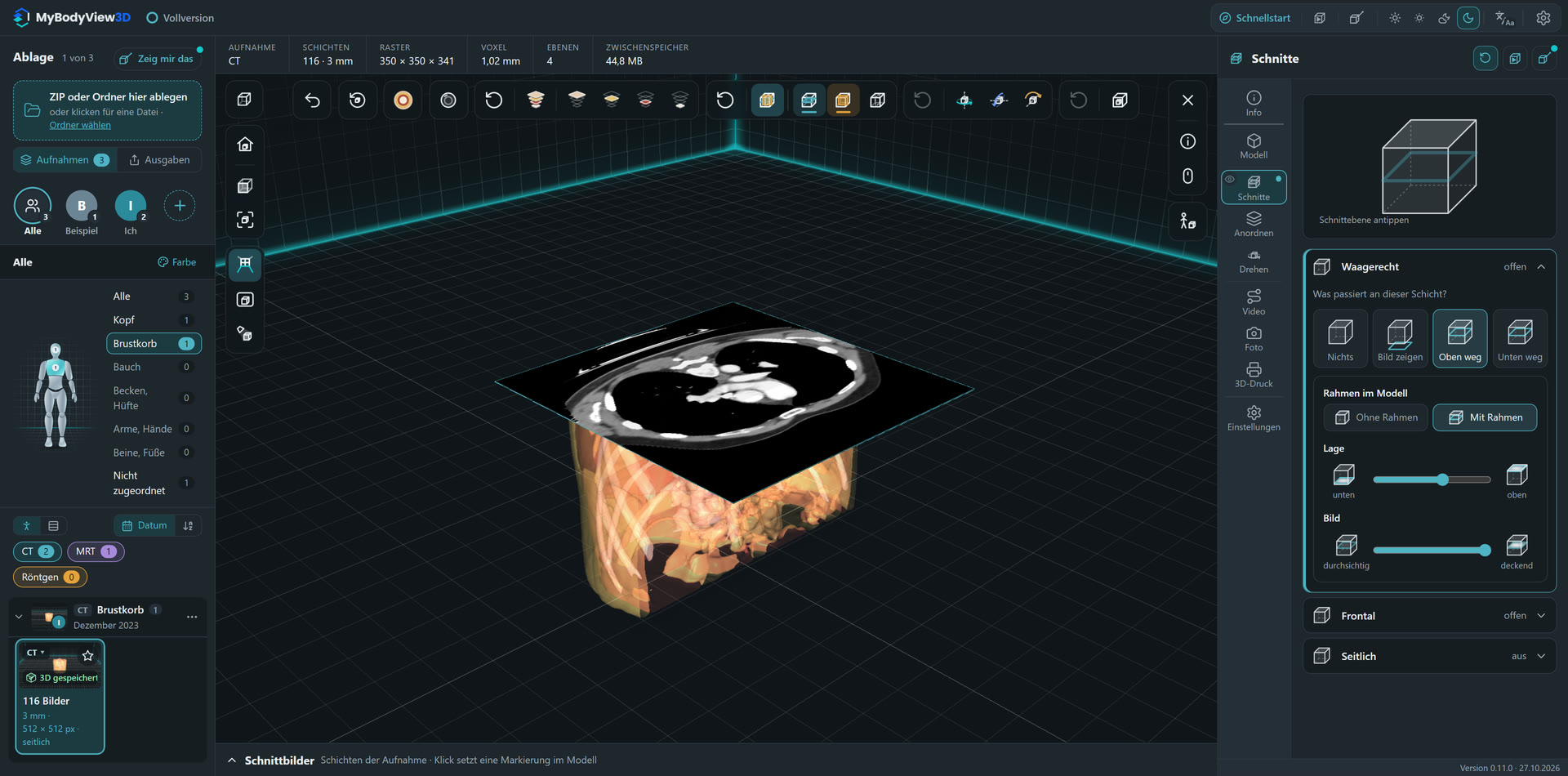
Mit dem Werkzeug „Schnitte“ öffnest du dein Modell wie eine Schublade. Die Bilder der Aufnahme liegen direkt auf der Schnittfläche.
Drei Richtungen
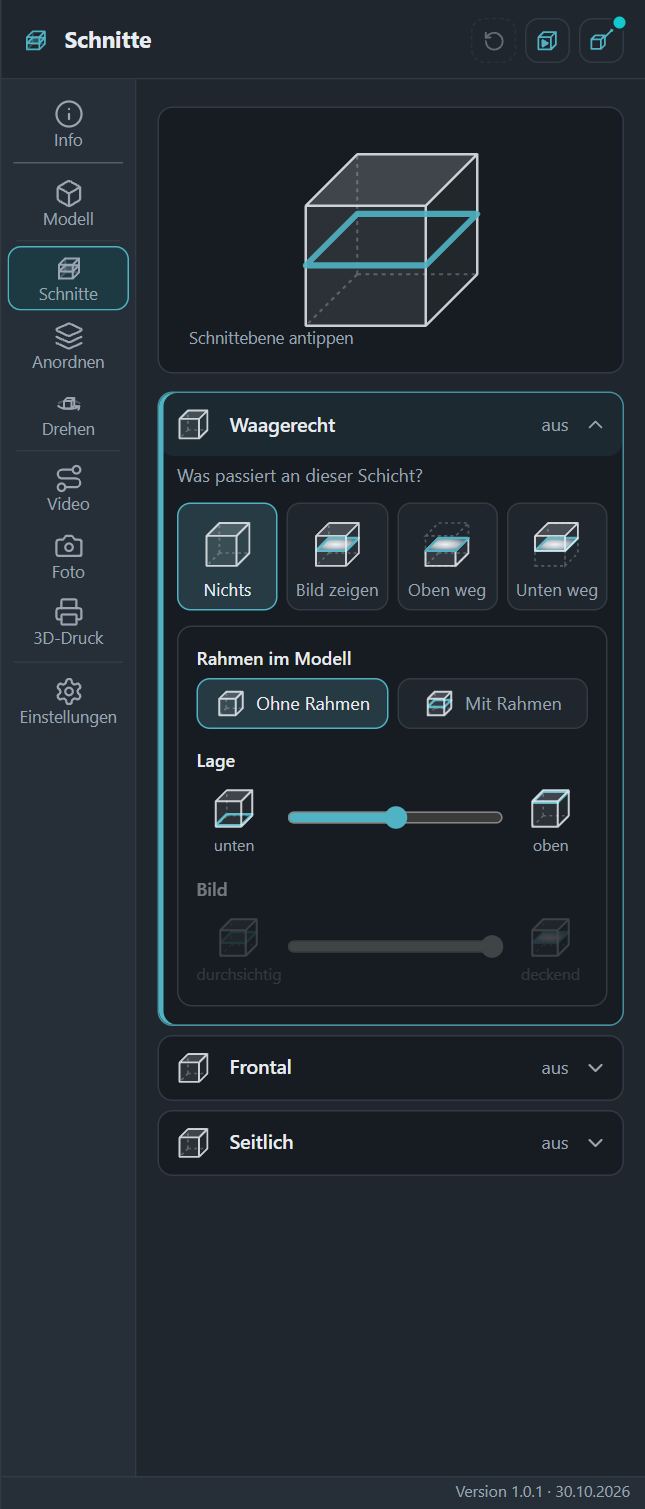
Schneiden kannst du waagerecht, frontal und seitlich. Für jede Richtung wählst du, ob nur die Schicht zu sehen ist oder das Modell an dieser Stelle aufgeht.
Schritt für Schritt
- Werkzeug „Schnitte“ wählen. Du findest es rechts in der Werkzeugleiste.
- Richtung antippen. Waagerecht, Frontal oder Seitlich. Der kleine Würfel zeigt, wo die Schicht liegt.
- Schneiden wählen. Fährst du mit der Maus über eine Kachel, führt sie dir vor, was sie tut.
- Lage verschieben. Mit dem Regler „Lage“ schiebst du die Schicht durch das ganze Modell.
- Zurück zum Anfang. Der Kreispfeil oben stellt alles wieder zurück.
Häufige Fragen
Verändert das meine Aufnahme?
Nein. Die Schnitte sind eine Ansicht. Deine Aufnahme bleibt, wie sie ist, und ein Klick stellt alles zurück.
Sagt mir das Programm, was auf den Bildern zu sehen ist?
Nein. MyBodyView3D ist zum Anschauen da, nicht zum Beurteilen, und kein Medizinprodukt. Es bewertet keine Aufnahme. Fragen zu deinen Bildern beantwortet deine Praxis.
Was kostet das?
Du kannst es 14 Tage lang kostenlos mit deinen eigenen Aufnahmen testen, die Beispielaufnahme bleibt ohne Frist. Danach kostet die Vollversion einmalig 39,99 €, kein Abo.
Probier es mit der Beispielaufnahme
Sie ist schon dabei. Probier selbst aus, wie einfach das Programm zu bedienen ist.
Kostenlos testenim Microsoft Store ↗Zum Anschauen – nicht zum Beurteilen. MyBodyView3D ist kein Medizinprodukt. Es gilt die Zweckbestimmung.