 MyBodyView3D
Bild aus MRT oder CT speichern
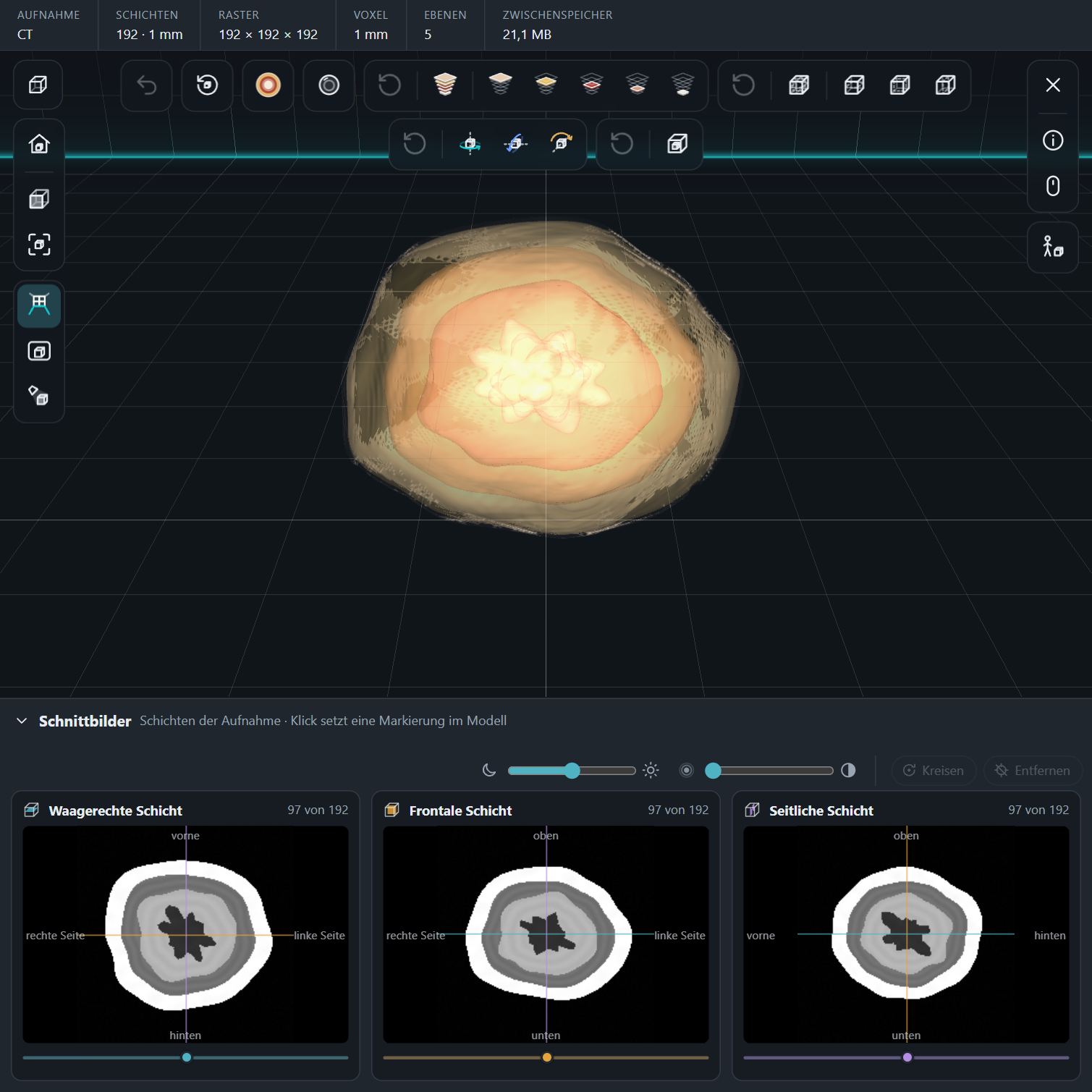
Mit dem Werkzeug „Foto“ speicherst du, was gerade in der Mitte steht – ohne Knöpfe und Leisten, mit Drehung, Schnitten und Farben genau wie zu sehen. Das Bild schickst du weiter oder druckst es aus.
Was aufs Foto kommt
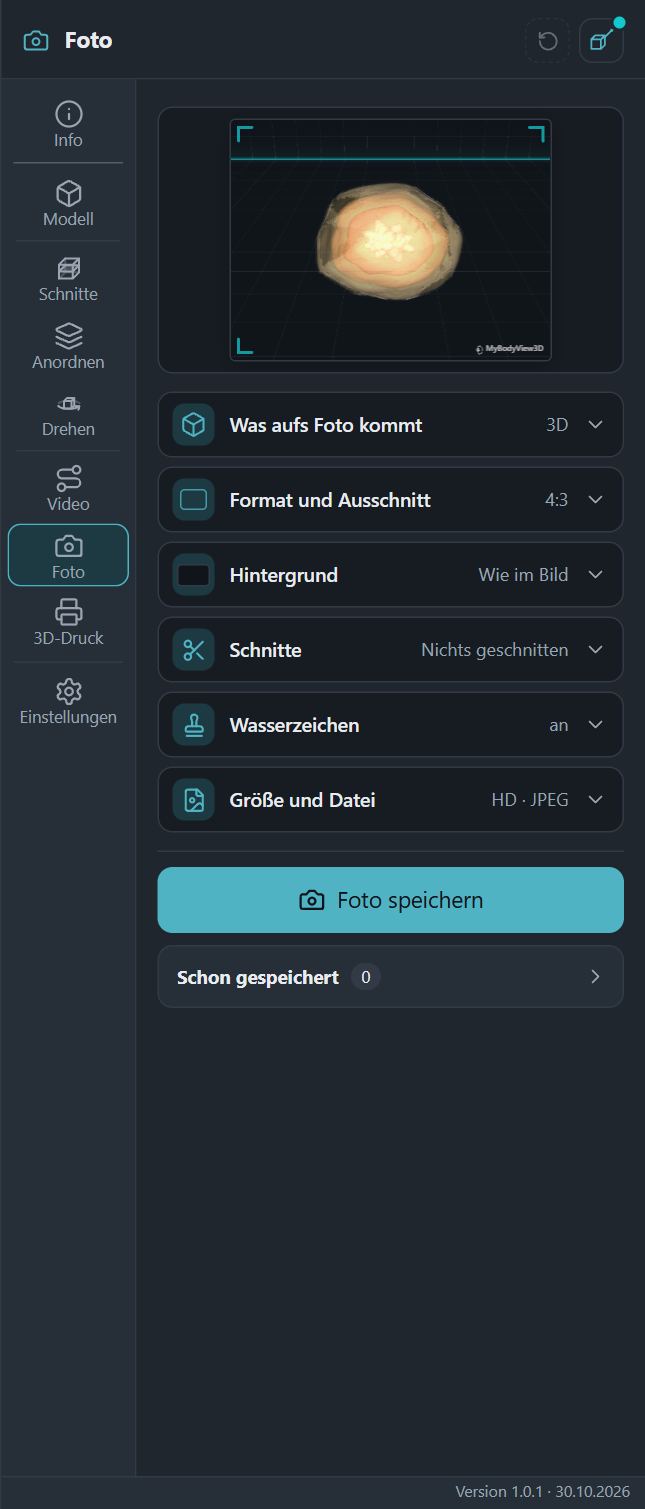
Du wählst, ob das 3D-Modell aufs Bild kommt oder eins der Schnittbilder – waagerecht, frontal oder seitlich. Format, Ausschnitt und Hintergrund stellst du selbst ein, auch weiß oder durchsichtig. Die Vorschau zeigt genau das Bild, das gespeichert wird.
Schritt für Schritt
- Ansicht einrichten. Dreh das Modell so, wie es aufs Bild soll, und blende die Ebenen ein, die du zeigen möchtest.
- Werkzeug „Foto“ wählen. Du findest es rechts in der Werkzeugleiste. Oben wählst du, was aufs Foto kommt.
- Format und Hintergrund wählen. Quadrat, 16:9, hochkant oder A4, dazu der Hintergrund wie im Bild, weiß oder in einer Farbe.
- Größe und Datei wählen. HD, 4K oder 8K, als JPG, PNG oder PDF.
- Foto speichern. Mit „Foto speichern“ entsteht die Datei. Unter „Schon gespeichert“ findest du alle Fotos dieser Aufnahme wieder.
Häufige Fragen
Stehen auf dem Bild Angaben zu mir?
Das Programm schreibt keine Angaben zur Person aufs Bild, als Wasserzeichen steht nur „MyBodyView3D“. Steht ein Name im Bild selbst, wie es bei Röntgenbildern vorkommt, gehört er zum Bildinhalt und kommt mit aufs Foto.
Was geht in der Testversion?
In der Testversion speicherst du Fotos in HD als PNG oder JPG, mit einem Wasserzeichen in der Mitte. Die Vollversion speichert bis 8K, auch als PDF, und das Wasserzeichen lässt sich abschalten.
Was kostet das?
Du kannst es 14 Tage lang kostenlos mit deinen eigenen Aufnahmen testen, die Beispielaufnahme bleibt ohne Frist. Danach kostet die Vollversion einmalig 39,99 €, kein Abo.
Probier es mit der Beispielaufnahme
Sie ist schon dabei. Probier selbst aus, wie einfach das Programm zu bedienen ist.
Kostenlos testenim Microsoft Store ↗Zum Anschauen – nicht zum Beurteilen. MyBodyView3D ist kein Medizinprodukt. Es gilt die Zweckbestimmung.